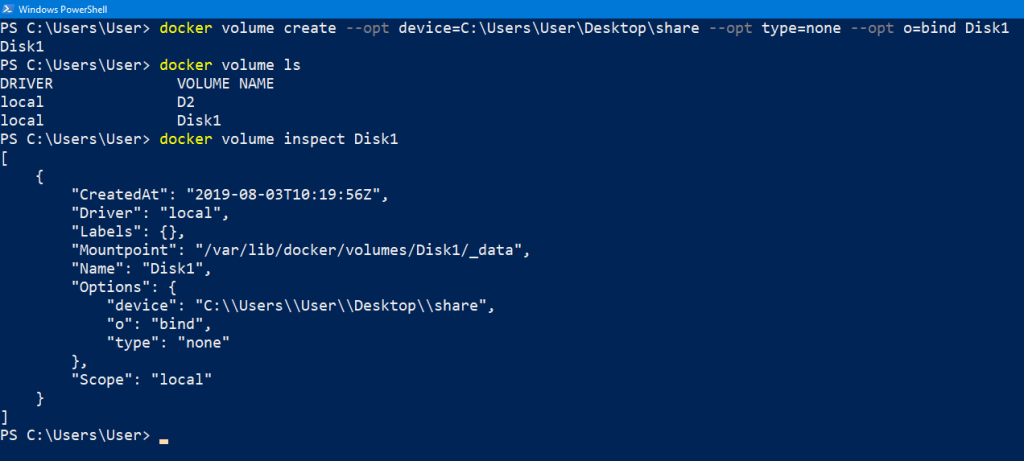
Liệt kê các images:
docker images.

Để tìm kiếm các images:
docker search keyword
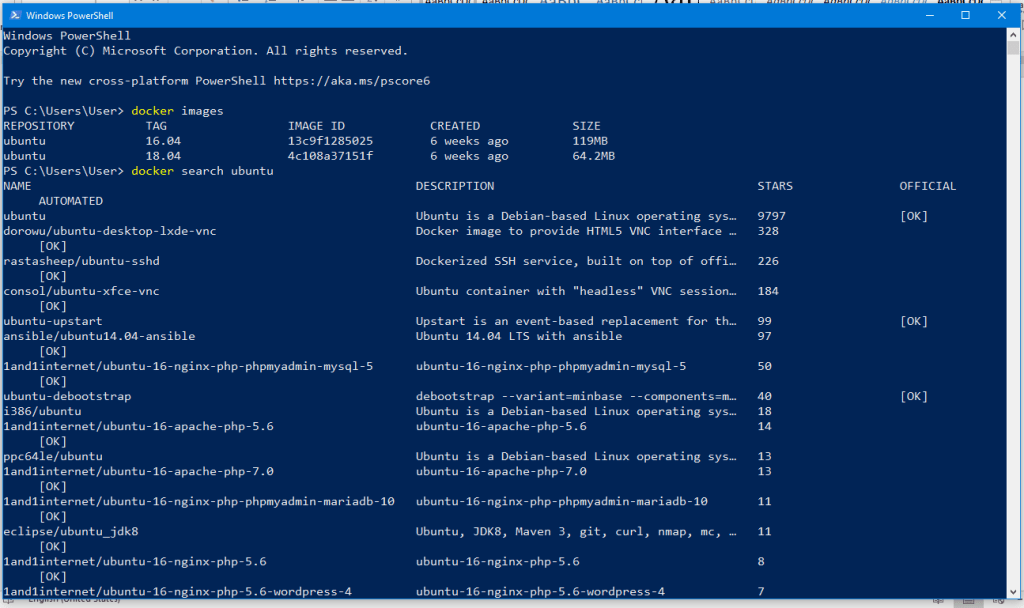
Để kéo một image từ docker hub:
docker pull tên_image:tag
Trong đó
tên_image là tên của image cần tải trên docker hub
tag: là phiên bản nào của image mà ta cần tải về, nếu ta không chỉnh định tag là gì hoặc tag là latest thì nó sẽ tải phiên bản mới nhất của image mà ta muốn kéo về.

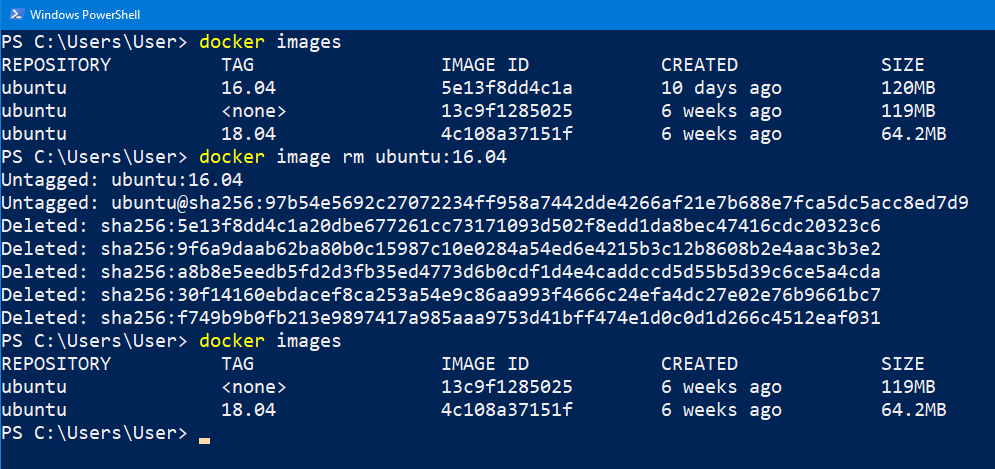
Để remove một image:
docker image rm tên_image:version_của_image
Ngoài việc chỉnh định tên của image và version của nó ta có thể chỉnh định ID của nó.
Để khởi chạy một image:
docker run tham_số tên_image lệnh_bên_trong_image tham_số_của_lệnh_đó
Ví dụ bên dưới ta khởi chạy một image và có tương tác terminal ta dùng tham số: -it

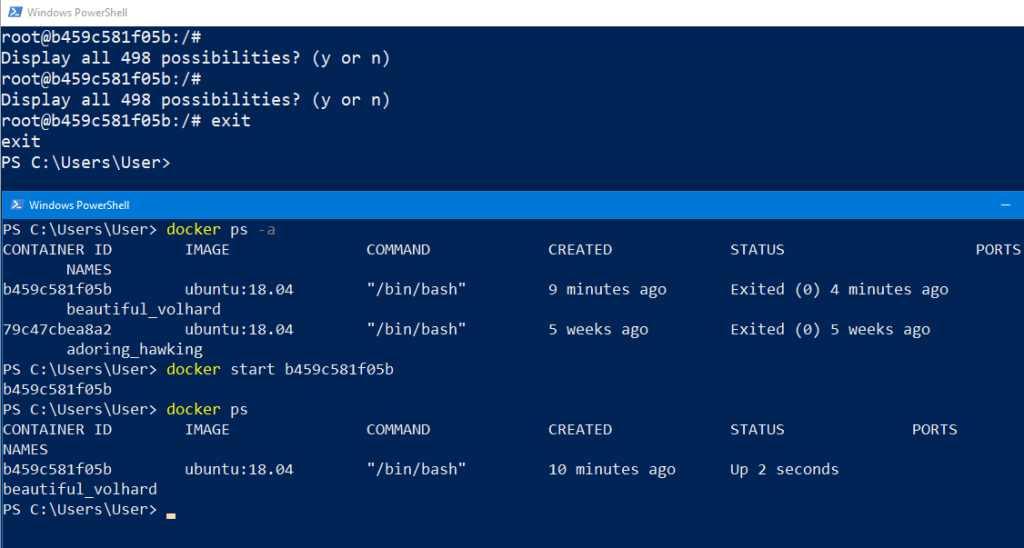
Để kiểm tra xem có container nào đang chạy:
docker ps
Nếu ta có thêm tham số là docker ps -a thì nó sẽ liệt kê tất cả các container đang chạy và không chạy.

Khi ta gõ lệnh exit để thoát khỏi container đang chạy ta kiểm tra lại docker ps sẽ thấy như sau

Nếu một container đang dừng ta muốn chạy lại:
docker start tên_container
Khi một container đang chạy ta muốn vào lại hệ điều hành đó:
docker attach ten_container/name_container

Nếu muốn thoát khỏi terminal của một container đang chạy mà không muốn dừng container đó:
Thì ta nhấn tổ hợp phim CTRT + P, CTRT +Q

Khi một container đang chạy ta ép nó dừng thì ta làm như sau:
docker stop id_container/ name_container

Để tạo và chởi chạy một container mà ta muốn đặt tên và host name cho nó.
docker run -it –name “ten_container” -h “host_name” image_tạo_container_này

Trong trường hợp nếu một container đang chạy mà ta vẫn muốn xóa nó:
docker rm -f ten_container_muốn_xóa
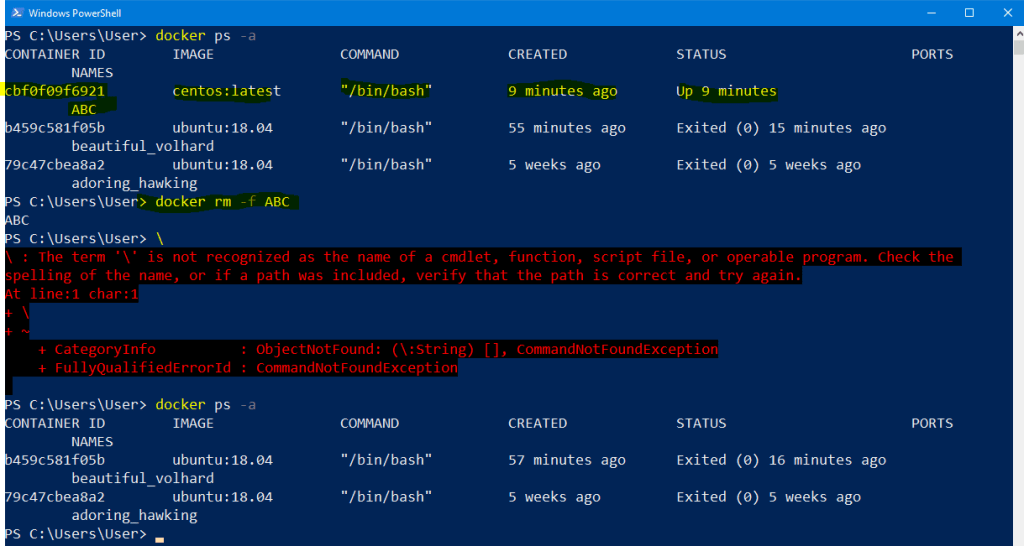
Nếu như ta đang đứng bên ngoài một container mà muốn thi hành một lệnh bên trong container thì ta gõ lệnh:
docker exec ten_container/id_container lenh_can_thuc_hien

Ví dụ từ bên ngoài ta muốn thực hiện một lệnh bash trong một container ubuntu (điều này sẽ tương đương với lệnh attach)

Trong ubuntu, để xem các tiến trình đang chạy ta dùng lệnh htop
Trong ubuntu, để ping ta phải cài apt install iputils-ping, sau đó để ping ta chỉ cần gõ ping địa chỉ/ IP cần ping.
Để lưu một container thành một image ta làm sư nhau:
docker commit ten/id_container ten_image:version_cua_image
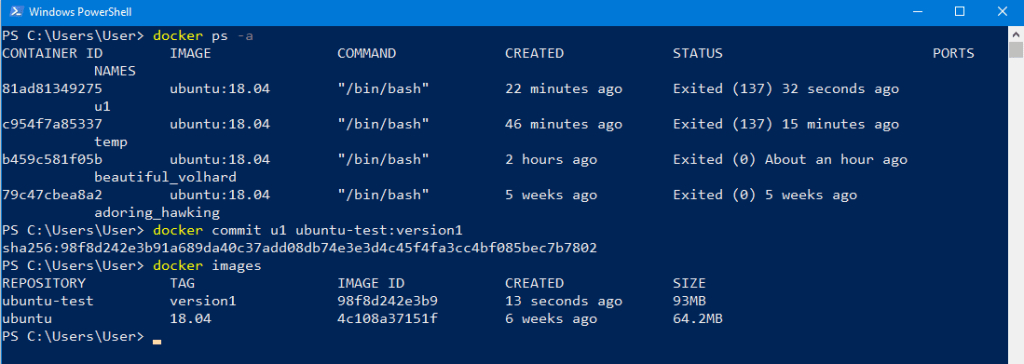
Để lưu một image thành một file ta làm như sau:
docker save –output ten_file.tar ten/id_image

Ví dụ khi ta xóa một image mà báo không cho xóa thì ta dùng tham số -f để force việc xóa.
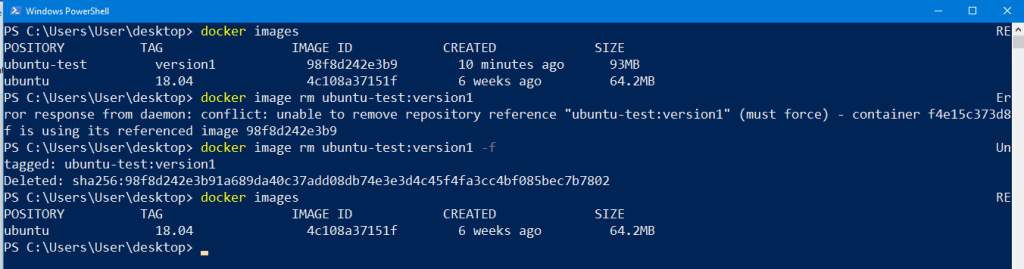
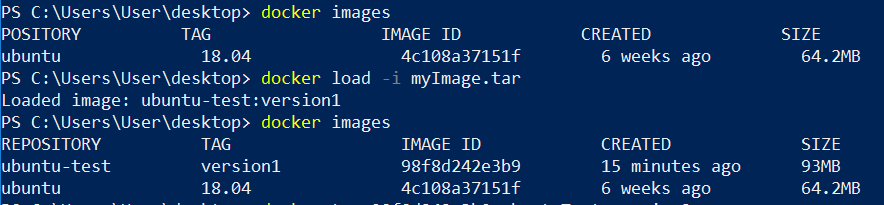
Để phục hồi một image từ một file image đã lưu ta làm như sau:
docker load -i tenimage.tar
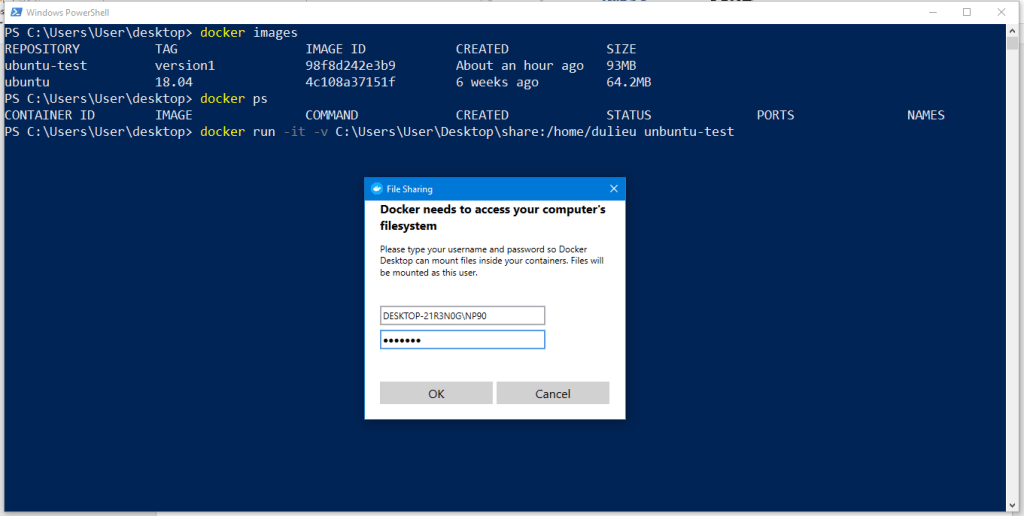
Để chia sẻ thư mục giữa container và máy host ta làm như sau:
Docker run -it -v thu_muc_share:ten_se_dung_trong_container Ten_container
(lưu ý có thể sẽ có một cửa số xác nhận quyền share)
Ta có thể kiểm tra việc share như sau:
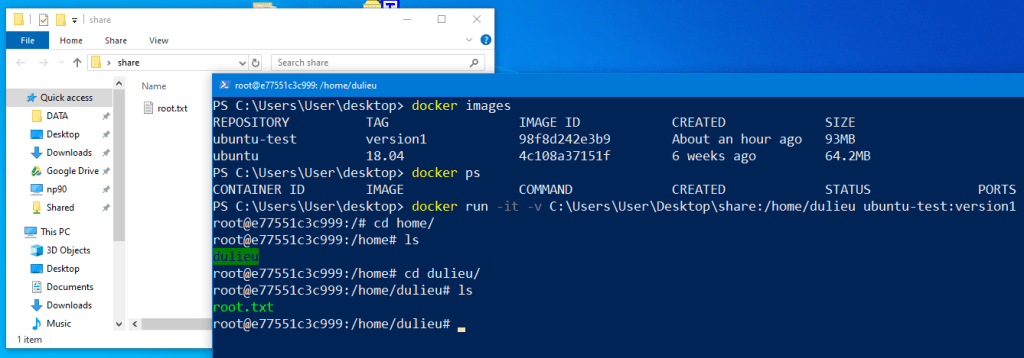
Ví dụ bây giờ ta tạo ra một file tên là 2.txt và trong đó có một thông điệp là hello 2

Ví dụ:
Chạy một container C1 từ image ubuntu-test (có ID là 98f8…)
ánh xa thư mục /home/dulieu với thư mục có tên là share trên máy host.
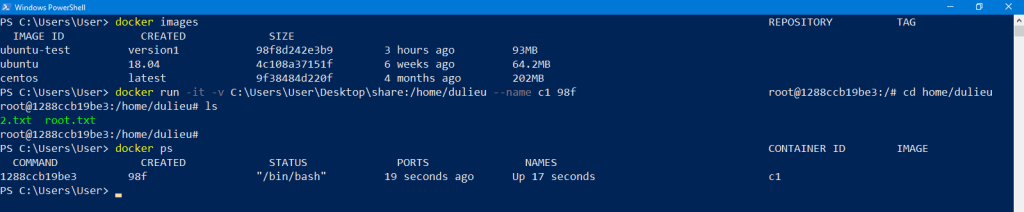
Ta muốn chạy thêm một container khác cũng share đúng thư mục như container C1, thì ta có thể thực hiện nhanh như sau:
Docker run -it –volume-from ten_container ten_image
Như hình bên dưới ta thấy 2 container đang chạy và điều share chung thư mục share của máy host.

Do cả hai cùng trỏ tới thư mục share của máy host nên khi một thằng tạo file thì thằng còn lại cũng nhìn thấy theo.

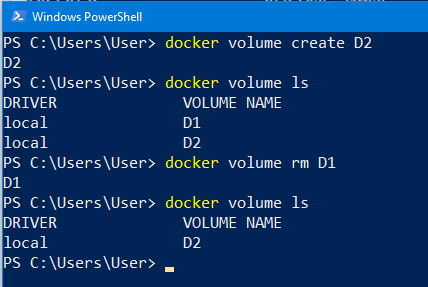
Để xem đang có những ổ đĩa nào ta dùng lệnh:
docker volume ls

Để tạo một ổ đĩa ta dùng lệnh:
docker volume create ten_o_dia
Để xem thuộc tính ổ đĩa ta dùng lệnh:
docker volume inspect ten_o_dia

Để xóa một ổ đĩa:
docker volume rm ten_o_dia
Gán một ổ đĩa vào container để lưu dữ liệu cố định:
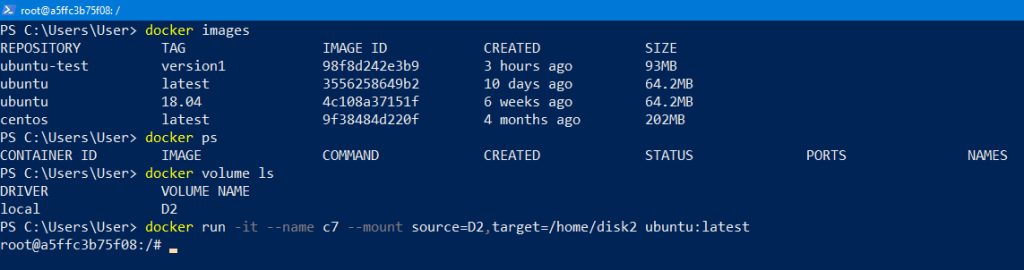

Mặc dù container đã xóa như trên nhưng dữ liệu trong ổ đĩa vẫn còn.

Để tạo một ổ đĩa mà ánh xạ ra thư mục bên ngoài máy host:
Docker volume create –opt device=folder_share –opt type=none –opt o=bind ten_o_dia